YUZVIX
Soporte
¿Al pasar a Pro sale “Error del servidor”? Es un error de Google Play, no de la app: así se arregla.

Error de Google Play · no de la app · desde fines de septiembre de 2026

¿No puedes pasar a Pro? Así se soluciona.

Cuando tocas “Cambiar a Pro” en el reloj, Google Play pasa la compra a tu teléfono, y desde fines de septiembre la app Google Play Store del teléfono falla en ese traspaso con “Error del servidor” o “Esta versión de la aplicación no está configurada para la facturación a través de Google Play”. La app no tiene ninguna intervención en esto: el error ocurre dentro de Google Play, antes de que la compra llegue a la app. Google confirmó que el fallo es de su lado —afecta a todas las apps de Google Play que funcionan solo en el reloj— y está trabajando en ello, pero todavía no hay fecha para la solución. No hay nada malo con la app, con tu cuenta de Google ni con tu tarjeta. Salta el teléfono y termina la compra desde una computadora:

“Error del servidor”

“No configurada para la facturación a través de Google Play”

Así se ve el error en el teléfono
  1. 1

    Inicia el cambio a Pro en el reloj

    Abre la app, desplázate hacia abajo en el menú y toca “Cambiar a Pro”.

  2. 2

    Encuentra el enlace en el reloj

    En el reloj se abre la pantalla “Completa tu compra” de Google Play. Ignora la parte sobre la notificación en tu teléfono y desplázate hacia abajo: debajo de “O” te indica que visites g.co/PlayContinue en un navegador web.

  3. 3

    Termina la compra en una computadora

    En una computadora (o un iPhone o iPad, es decir, cualquier dispositivo sin la app Google Play Store), abre g.co/PlayContinue en un navegador, inicia sesión con la cuenta de Google de tu reloj y completa la compra. “No se pudo encontrar la solicitud” significa que hay otra cuenta con la sesión iniciada: cambia a la del reloj. En un teléfono Android el enlace abre la app Google Play Store y vuelve a dar el mismo error.

    Captura hecha con nuestra cuenta de prueba: verás tu propia tarjeta y tu precio.

  4. 4

    Vuelve a abrir la app en el reloj

    Cierra la app y ábrela de nuevo. Pro se desbloquea solo: no tienes que ingresar nada.

“… una regresión del lado del servidor en el flujo de traspaso de facturación entre dispositivos complementarios de Google Play … Hemos escalado formalmente este problema a los equipos de Google Play Billing y de ingeniería de Wear OS.”
— Asistencia para desarrolladores de Google Play, respuesta a nuestro ticket

¿Todavía no funciona?

Escríbeme y te guiaré personalmente:

Controles remotos de TV para Galaxy Watch y Pixel Watch

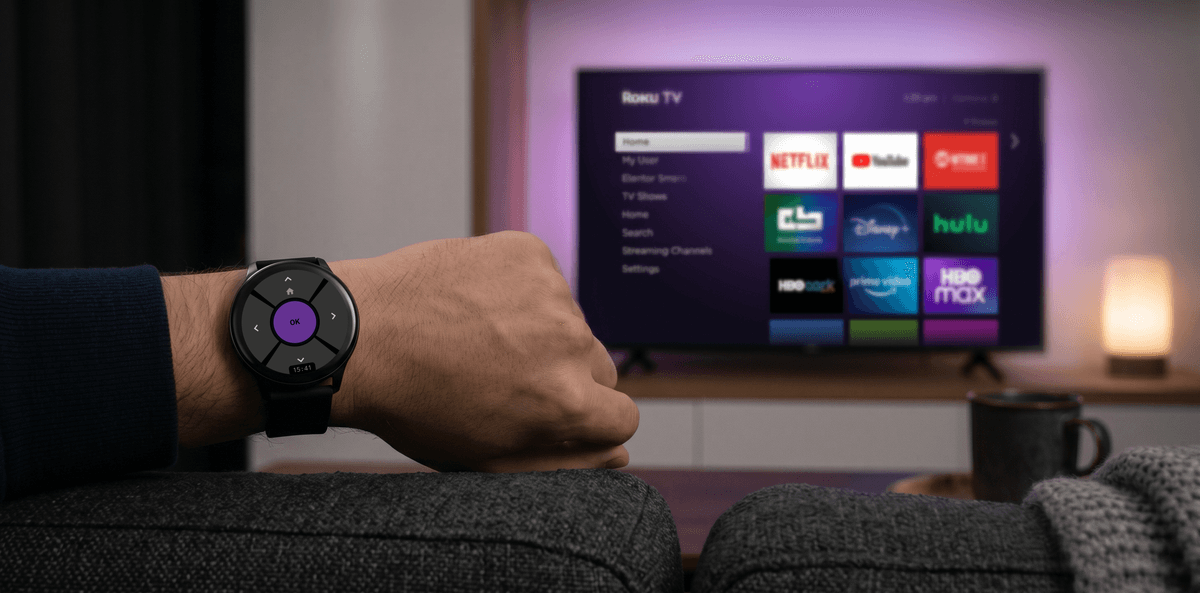
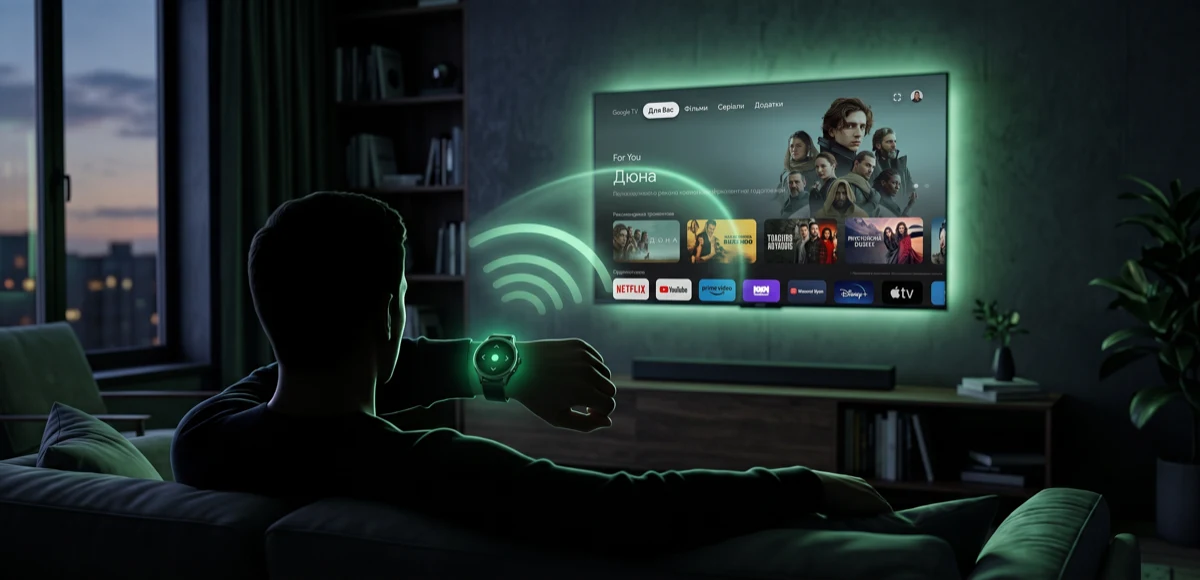
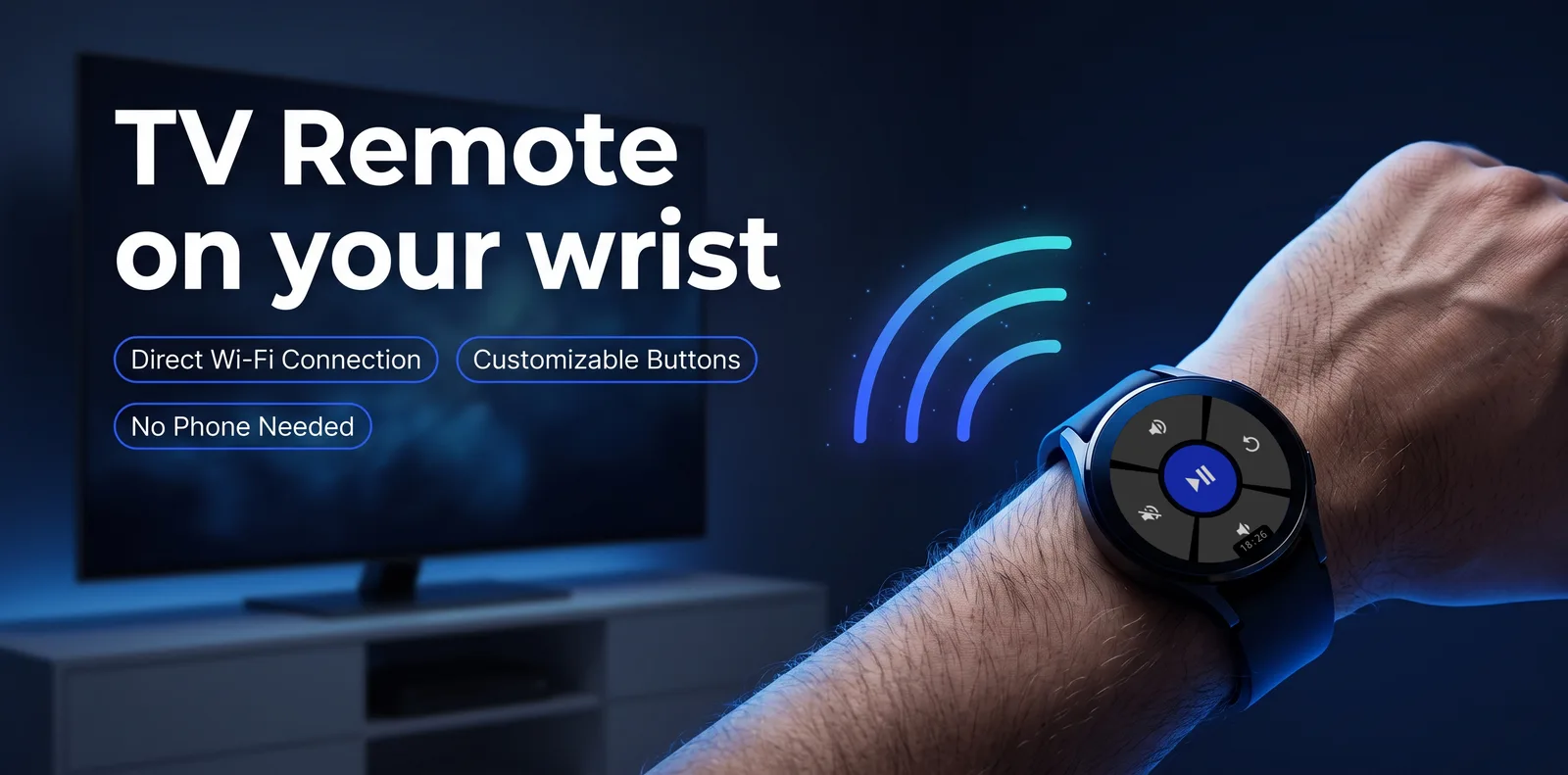
Yuzvix crea apps independientes para Wear OS que convierten tu reloj inteligente en un control remoto de TV. Controla Android TV, Google TV, Samsung Smart TV, Roku, Fire TV y TV box Android por Wi-Fi, desde tu muñeca y sin celular. Elige el control para tu TV:

Nuevo · Juego de palabras para Android

Nuevo · Juego de palabras para Android

Erudo: juego de mesa de palabras en 16 idiomas

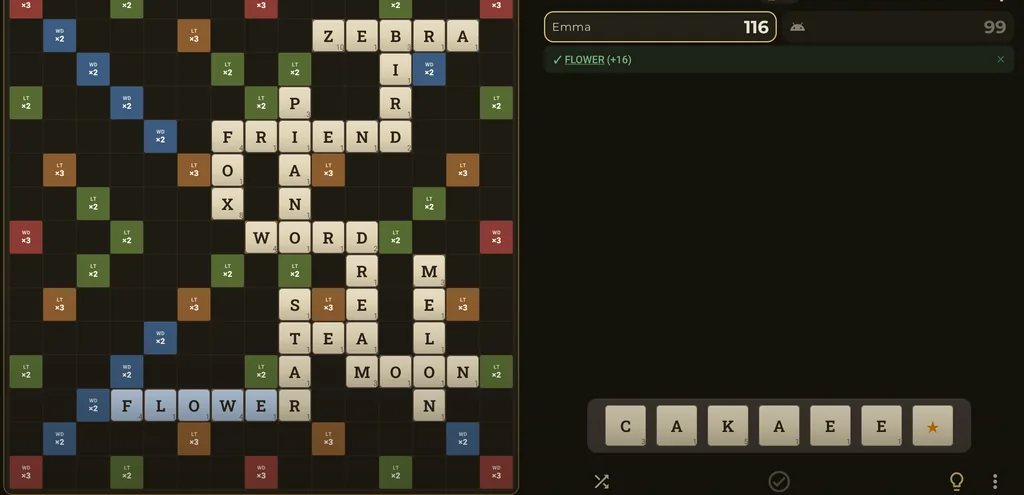
Erudo en una tablet: un tablero de 15×15 a mitad de partida con fichas de letras y los puntajes de los jugadores
05Android · 2026

Un clásico juego de palabras con fichas para Android: juega sin conexión contra una IA que no hace trampa, con un amigo en dos celulares por Bluetooth o en línea con un código de sala de 4 dígitos. Sin cuenta, sin anuncios forzados a mitad de la partida y Premium de pago único. Diccionarios e interfaz en 16 idiomas, incluido el ucraniano, y un diccionario integrado para las palabras que vas aprendiendo.

  • Sin conexión contra la IA
  • Dos celulares por Bluetooth
  • En línea con código de sala
  • Diccionario integrado
  • Sin cuenta